Tempat kursus website & jasa pembuatan website di Jakarta, biaya murah, harga jasa sudah termasuk biaya optimasi SEO untuk website Anda
Tampilkan postingan dengan label Optimasi SEO. Tampilkan semua postingan

Cara mensetting meta tag website wordpress

TUTORIAL CARA MENSETTING META TAG WEBSITE WORDPRESS.
Login ke dashboard/ halaman admin website wordpress kamu!
Setelah kamu berhasil login ke halaman admin website wordpress kamu seperti ini!


Klik menu Settigs!
Terus klik General!

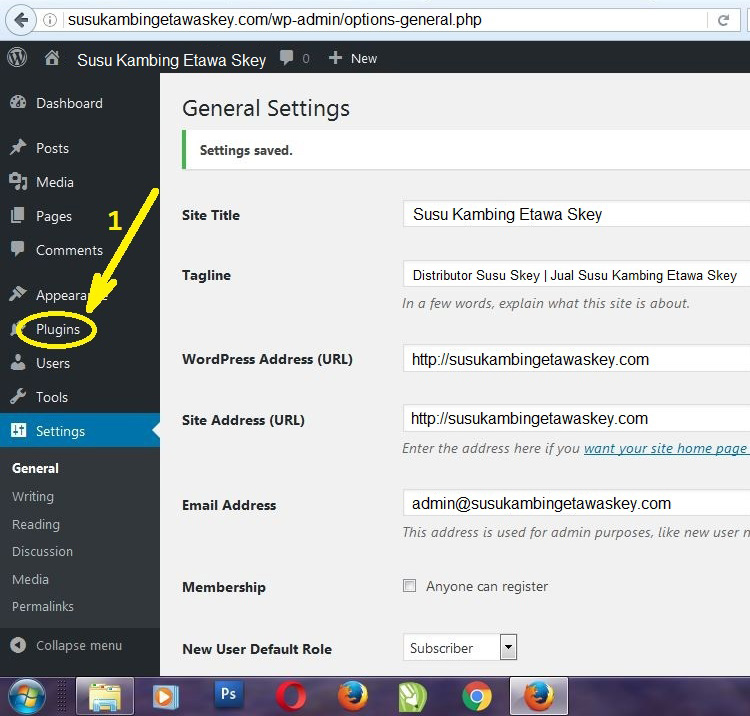
Setelah terbuka halaman General Settings seperti ini!


Tuliskan judul website wordpress kamu dikolom Site Title!
Kemudian tuliskan deskripsi website wordpress kamu dikolom Tagline!

Kalau sudah klik Save Changes!

Sampai tahap ini kamu sudah berhasil mensetting meta tag website wordpress kamu, mudahkan caranya? selamat mencoba mempraktekkan, semoga kamu juga bisa.

CATATAN TAMBAHAN :
Apakah pengertian meta tag itu? meta tag adalah kata - kata yang digunakan untuk nama judul website dan kata - kata yang digunakan untuk deskripsi website.
Dalam memilih kata -kata untuk nama judul dan dekripsi website, usahakan kata - kata tsb mengandung keyword/ kata kunci.
Penulisan nama judul dan deskripsi yang tepat dan mengandung keyword, dapat memudahkan website kamu cepat diindex oleh mesin search engine google.

Cara mengganti permalink url artikel website wordpress

Artikel website wordpress kamu ingin diindex google? salah satu caranya, yaitu gantilah permalink url artikel website wordpress kamu menjadi settingan permalink yang post name!

INILAH CARA MENGGANTI SETTINGAN PERMALINK URL ARTIKEL WEBSITE WORDPRESS YANG POST NAME TERSEBUT :
Pertama login ke halaman admin website wordpress kamu, setelah kamu berhasil login ke halaman admin website wordpress kamu atau ke halaman Dashboard Welcome to Wordpess seperti ini!


Klik menu Settings!


Klik Permalinks!


PERHATIKAN!
Commons Settings permalink url artikel website sebelum diganti adalah yang Day and name. 
Commons Settings permalink url artikel website penggantinya adalah yang Post name. 
Selanjutnya klik lingkaran kecil yang ada di sebelah kirinya tulisan Post name! maka setelah kamu klik lingkaran tsb, lihatlah isian yang ada dikolom Custom Structure! bila isian dikolom Custom Strukture'nya sudah berubah menjadi http://susukambingetawaskey.com/%postname%, silahkan klik tombol Save Changes!

Selesai, sampai tahap ini kamu sudah berhasil mengganti strukture susunan permalink url artikel website wordpress kamu dari yang Day and name menjadi Post Name.

CONTOH STRUKTUR SUSUNAN PERMALINK URL ARTIKEL WEBSITE :

  1. Day and name : http://www.solo-on-line.blogspot.com/2011/12/cara-membuat-website-berbayar.html
  2. Post name : https://daftarmt4.my.id/belajar-membuat-ea-martingale

PERBEDAAN SUSUNAN PERMALINK DAY NAME DAN POST NAME :

  1. Day and name, susunan permalinknya adalah : Judul website - Tahun & bulan artikel website diterbitkan - Judul artikel website.
  2. Post name, susunan permalinknya adalah : Judul website - Judul artikel website.
Seperti itulah prosesnya cara mengganti permalink url artikel website wordpress, semoga bermanfaat buat kamu. Bila kamu masih ada kesulitan dalam proses mengganti permalink url artikel website kamu, silahkan menghubungi ke kontak kami bila kamu ingin bertanya.

Cara mendaftarkan website ke google

Di sini, website yang akan kami daftarkan ke google adalah website wordpress self-hosted, sedangkan yang kami maksud dengan google adalah mesin search engine google atau google webmaster tool.
Tujuan kami mendaftarkan website wordpress self-hosted kami ke google webmaster tool adalah supaya website kami dapat tampil dihalaman pertama google.
Inilah langkah-langkah cara mendaftarkan website wordpress ke google webmaster tool tsb :
Loginlah dulu ke email gmail kamu!
Lalu bukalah situs google.com di tab yang baru!
Ketikkan dikolom pencarian situs google.com tsb dengan kata kunci google webmaster tool! lihat tulisan dalam kotak merah nomor  1 gambar di bawah ini!


Kemudian tekan tombol enter yang ada dipapan keyboard komputer kamu!
Maka setelah muncul situs Google Search Console seperti yang terlihat dalam kotak merah nomor 2 gambar di atas, silahkan kamu klik situs Google Search Console tsb! 


Klik tulisan ADD A PROPERTY!


Terus masukkan URL website kamu ke kolom Website dengan strukture URLnya seperti contoh gambar di atas! http://www.susukambingetawaskey.blogspot.com/
Kalau sudah klik tombol Add!


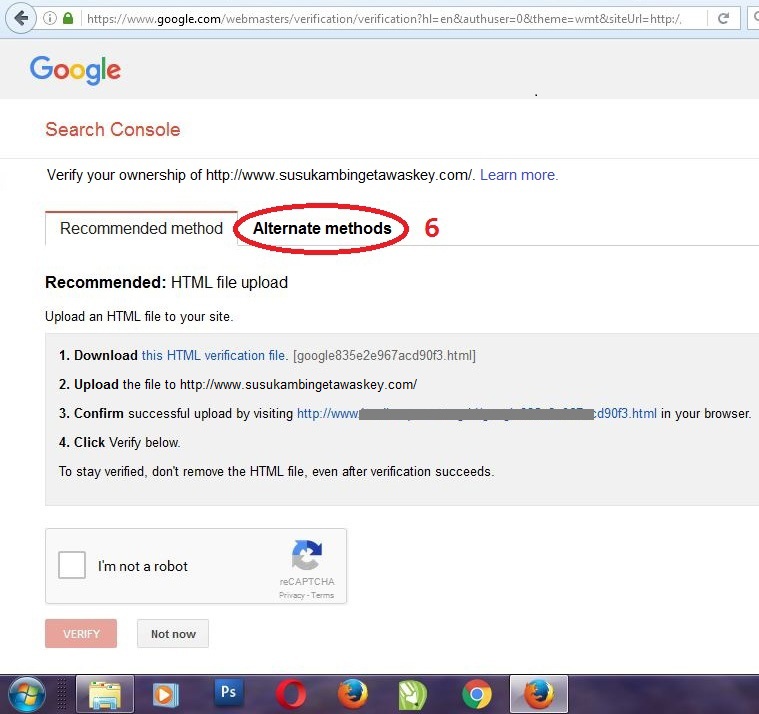
Klik Alternate methods!


Klik lingkaran kecil HTML tag!


Copy kode HTML meta tag seperti yang ada dalam kotak merah nomor 8 gambar di atas!
Selanjutnya silahkan kamu login ke halaman admin website wordpress kamu.

Setelah kamu berhasil login ke halaman admin website wordpress kamu seperti ini!


Arahkan kursor komputer kamu ke menu Appearance terus klik menu Editor!
Setelah terbuka halaman Edit Themes seperti ini!


Klik tulisan Theme Header!


Pastekan kode HTML meta tag dari Google Webmaster Tool tadi di bawahnya kode <head> seperti contoh dalam kotak merah nomor 12a gambar di atas!
Scroll halamannya ke bawah!
Cari dan klik tombol Update File seperti yang ada dalam lingkaran merah nomor 12b.

Selanjutnya kembali lagi menuju halaman Google Webmaster Tool verify, seperti gambar di bawah ini!


Klik VERIFY!

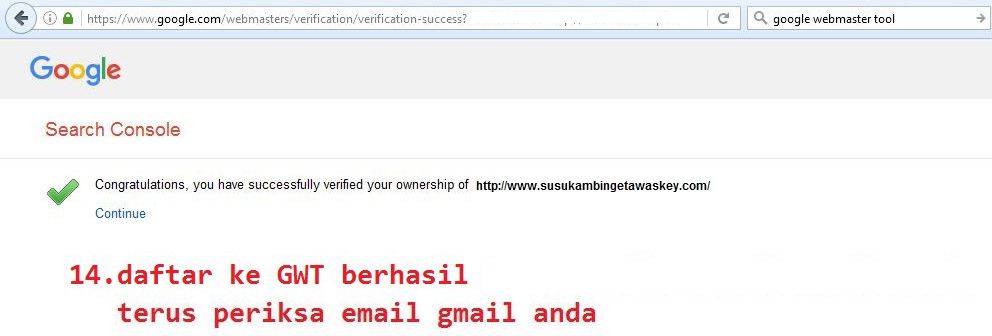
Bila proses pendaftaran website kamu ke Google Webmaster Tool lancar, maka setelah kamu klik VERIFY, maka akan muncul halaman Congratulations seperti ini!


Sampai tahap ini kamu telah selesai dan berhasil mendaftarkan website wordpress kamu ke mesin search engine google.

Walaupun proses pendaftarannya sudah selesai, masih ada beberapa langkah lagi yang harus kita lakukan bila kita menginginkan supaya dalam waktu yang cepat dan singkat website kita bisa tampil dihalaman pertama google, yaitu dengan menambahkan sitemap website kita ke Google Webmaster Tool.

Inilah langkah-langkah cara menambahkan sitemap website wordpress ke GWT tsb :
Setelah proses pendaftaran website kamu ke GWT selesai, silahkan kamu login ke email kamu!
Cari email masuk dari Google Search Console yang berjudul Meningkatkan keberadaan penelusuran seperti yang ada dalam kotak merah nomor 15 di bawah ini!


Kalau sudah ketemu bukalah email masuk dari Google Search Console tsb!


Klik Kirimkan peta situs!


Klik TAMBAHKAN/ UJI PETA SITUS!


Masukkan tulisan sitemap.xml ke kolom yang kami tandai dengan kotak merah nomor 18!
Kalau sudah klik Kirim!


Klik Segarkan laman!

Hasil pengiriman peta situs tsb biasa masih pending, biarkan saja! itu normal.

PERSIAPAN YANG SEBAIKNYA KAMU LAKUKAN SEBELUM KAMU MENDAFTARKAN WEBSITE KAMU KE GOOGLE :
  1. Mengganti settingan permalink website dari Day and name ke Post name.
  2. Menginstall plugin SEO (All in One SEO Pack) ke website. 
  3. Membuat sitemap website wordpress.
  4. Menulis artikel website, satu artikel saja dulu sudah cukup.
  5. Menambahkan menu halaman kontak dan profile pemilik webiste.
Tujuannya adalah, bila website kita nanti berhasil diindex oleh google, mesin kita sudah ada isinya.

Cara membuat sitemap website wordpress

Langkah-langkah cara membuat sitemap website wordpress :
Terlebih dahulu kita harus menginstall plugin All in One SEO Pack ke dashboard website wordpress kita.
Maka setelah kita berhasil menginstallnya seperti ini!


Klik menu All in One SEO!


Klik menu Feature Manager!


Klik Activate!


Menu baru XML Sitemap muncul didashboard website wordpress kamu! itu artinya proses pembuatan sitemapnya sudah berhasil.
Untuk melihat sitemap website wordpress kamu klik tulisan view your sitemap!
Contoh sitemap website wordpress : www.susukambingetawaskey.com/sitemap.xml

Sampai tahap ini kamu telah selesai membuat sitemap website wordpress kamu.

Pengertian :
Sitemap website wordpress menurut pemahaman kami maksudnya adalah daftar seluruh  url website wordpress kita. 
URL tersebut meliputi url homepage (judul website), url artikel (artikel website yang telah kita buat dan publikasikan) dan url page (halaman page website yang telah kita buat dan publikasikan).

Persamaan :
Sitemap website itu sama dengan peta situs.

Cara setting plugin All in One SEO Pack

Artikel cara setting plugin All in One SEO Pack ini, melanjutkan pokok pembahasan artikel kami yang sebelumnya sudah kami  tulis diwebsite ini yang berjudul cara menginstall plugin SEO di wordpress.
Tutorial yang akan kami jelaskan di bawah ini adalah cara mensetting plugin All in One SEO Pack untuk penyetingan bagian General Settings untuk optimasi SEO HomePage website wordpress kita.
Langkah - langkahnya adalah sebagai berikut :
Setelah kita selesai dan berhasil menginstall plugin All in One SEO Pack, maka didalam dashboard website wordpress kita muncul menu baru yang bernama All in One SEO seperti ini!


Maka untuk mulai melakukan penyetingan, silahkan kamu klik menu All in One SEO tsb!
Selanjutnya setelah terbuka sempurna halaman All in One SEO Pack Plugin Options seperti ini!


Scroll ke bawah halaman tsb sampai kamu menemukan kolom Home Title seperti gambar di atas!
Lalu isi kolom Home Title tsb dengan nama judul website kamu, misalkan Susu Kambing Etawa Skey.
Lalu isi dikolom Home Description dengan teks deskripsi website kamu, misalkan Distributor Susu Skey | Jual Susu Kambing Etawa Skey
Tips :
Usahakan isian untuk kolom Home Title dan kolom Home Description, nama judul website dan teks deskripsi websitenya sama dengan nama judul website yang kamu  tulis dikolom Site Title dan teks deskripsi website yang kamu tulis dikolom Tagline pada waktu kamu melakukan set up settingan meta tag website wordpress kamu.
Kalau sudah scroll lagi halaman tsb ke bawah sampai kamu menemukan menu Update Options seperti ini!


Selanjutnya klik menu Update Options tsb!

Sampai tahap ini kamu sudah selesai dan berhasil melakukan set up plugin All in One SEO Pack kamu untuk penyetingan bagian homepage/ general settings.

Pekerjaan kamu berikutnya, supaya optimasi SEO website kamu benar - benar maximal, kamu juga harus menyeting plugin All in One SEO Pack kamu untuk bagian penyetingan yang di posts dan page.

Demikianlah tutorial/ panduan cara setting plugin All in One SEO Pack yang dapat kami jelaskan kepada kamu, semoga artikel kami di atas dapat bermanfaat untuk kamu semua.

Cara menginstal plugin SEO di wordpress

TUTORIAL CARA MENGINSTALL PLUGIN SEO KE WEBSITE WORDPRESS.
Plugin SEO yang akan kami praktekkan untuk kami install adalah All in One SEO Pack.
Seperti inilah langkah - langkahnya :
Loginlah dulu ke dashboard/ halaman wp-admin website wordpress kamu!
Setelah kamu berhasil login ke halaman wp-admin website wordpress kamu seperti ini!


Klik menu Plugins!


Klik Add New!


Klik Recommended!


Scroll halamannya ke bawah!
Cari plugin (tulisan) All in One SEO Pack!
Kalau sudah ketemu klik tulisan Install Now!
Lalu tunggu loading proses installnya selesai sampai muncul tulisan Activate seperti ini!


Klik Activate!

Sampai tahap ini, kamu sudah selesai dan berhasil menginstall plugin SEO "All in One SEO Pack" ke website wordpress kamu.

CATATAN MENGENAI PLUGIN ALL IN ONE SEO PACK :
  • Plugin All in One SEO Pack adalah fitur tambahan untuk website wordpress.
  • Setelah plugin All in One SEO Pack berhasil kamu install, maka di dalam halaman wp-admin website wordpress kamu nanti akan muncul menu baru yang bernama "All in One SEO". 
  • Tugas kamu selanjutnya adalah melakukan set up (penyetingan) pada plugin All in One SEO Pack tersebut.
  • Melakukan set up pada plugin All in One SEO Pack itu ada di 3 tempat, yaitu set up plugin All in One SEO Pack untuk penyetingan bagian general settings untuk HomePage website,  penyetingan plugin All in One SEO Pack untuk bagian Posts dan penyetingan plugin All in One SEO Pack untuk halaman Page website wordpress kamu.
  • Maksudnya melakukan set up plugin All in One SEO Pack adalah memasukkan meta tag ke website wordpress kamu di dalam kolom yang telah disediakan oleh plugin All in One SEO Pack.
  • Tujuan kita memasukkan meta tag tsb adalah supaya website kita bisa muncul dihalaman pertama google karena website wordpress kita sudah dapat diindex oleh mesin search engine google.

Kursus Website Jakarta